ייבוא גיבויי חשבשבת: הרבה חברות בבת אחת
מגבים את כל החברות בחשבשבת, מעלים את קובצי ה-.BAK לדוקמי, ובמסך אחד טוענים לכל חברה חשבונות, קודי מיון ותנועות עבר כהיסטוריה מאושרת.
איך מעבירים משרד שלם מחשבשבת לדוקמי במכה אחת: מגבים את כל החברות, מעלים את קובצי הגיבוי, וטוענים ממסך אחד את החשבונות, קודי המיון ותנועות העבר של כל חברה.
התהליך במבט אחד
- בחשבשבת מגבים את כל החברות. מתקבל קובץ .BAK אחד לכל חברה.
- בדוקמי מעלים את כל קובצי ה-.BAK יחד.
- בודקים את החברות במסך אחד, בוחרים שנים ולקוחות, ולוחצים ייבוא.
תנועות העבר מגיעות כהיסטוריה מאושרת, ישר לארכיון. לא צריך לאשר אותן אחת אחת, והן אף פעם לא נכנסות לתור הייצוא.
פותחים את מסך הגיבוי בחשבשבת
- פותחים את חשבשבת. לא משנה איזו חברה פתוחה.
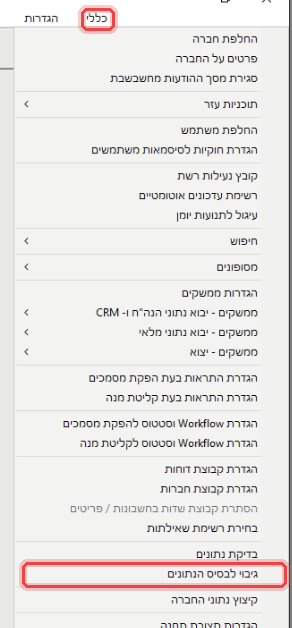
- בתפריט העליון לוחצים כללי.
- לוחצים גיבוי לבסיס הנתונים.
מגבים את כל החברות
נפתח מסך גיבויים. המספרים בתמונה תואמים לשלבים:
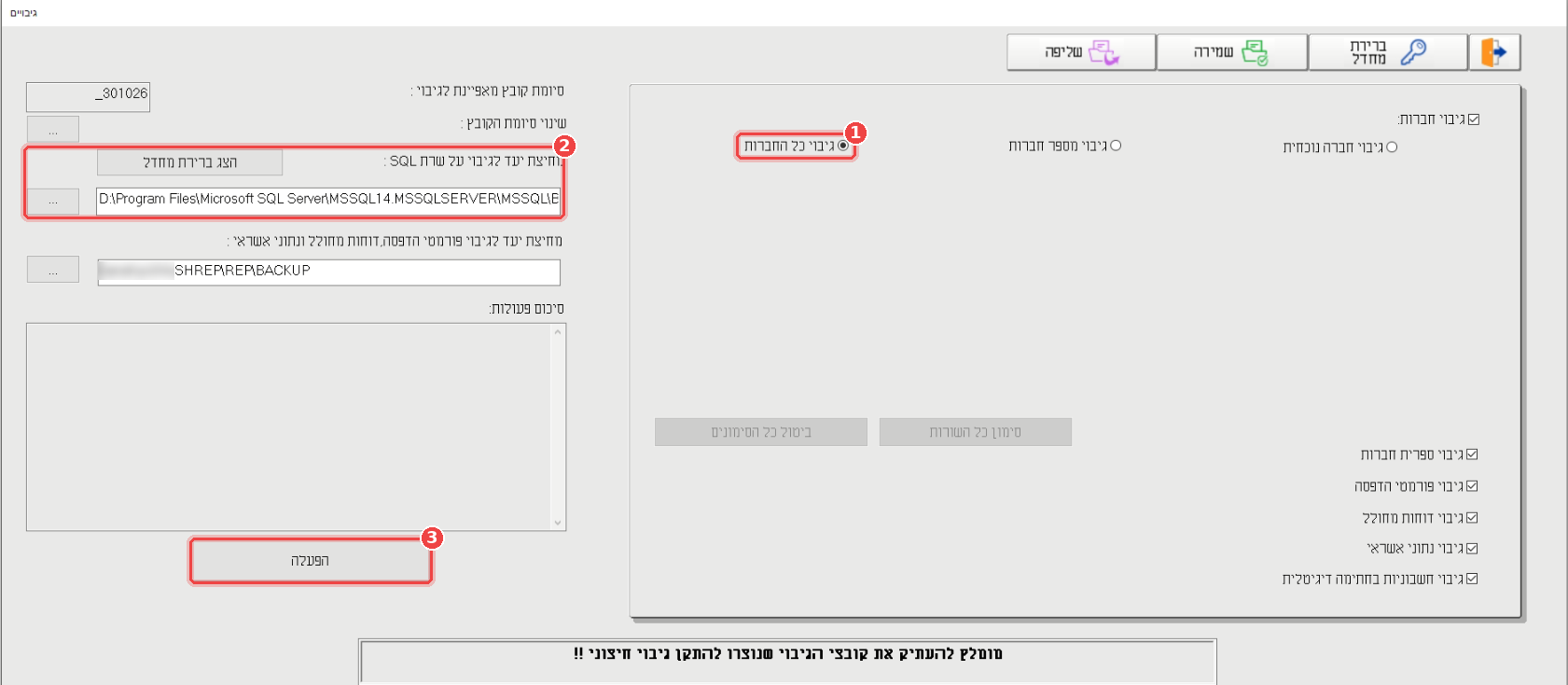
- תחת גיבוי חברות בוחרים גיבוי כל החברות. כדי לגבות רק חלק מהן, בוחרים גיבוי מספר חברות ומסמנים אותן ברשימה.
- בודקים את המחיצה תחת מחיצת יעד לגיבוי על שרת SQL. לשם יישמרו קובצי ה-.BAK. אם לא בטוחים, לוחצים הצג ברירת מחדל וחשבשבת ממלאת אותה.
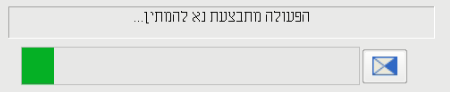
- לוחצים הפעלה ומחכים. פס התקדמות מראה שהגיבוי רץ, ועם הרבה חברות זה יכול לקחת זמן.
בסיום, סיכום פעולות מפרט מה בוצע:
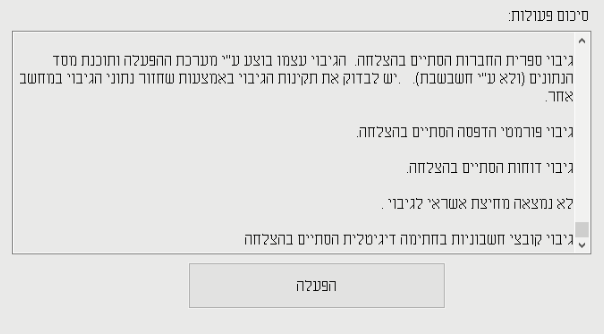
- הסתיים בהצלחה ליד כל פריט אומר שסיימתם.
- לא נמצאה מחיצת אשראי לגיבוי לא משפיע על הייבוא. דוקמי לא משתמשת בנתוני כרטיסי אשראי.
יש במסך שדות שלא משנים לדוקמי:
- סיומת קובץ מאפיינת לגיבוי מתווספת לשם הקובץ. כברירת מחדל זה התאריך של היום, כך ש-
_301026נותן קובץ כמוHashDemo_301026.BAK. משאירים כמו שהוא, כדי שלכל יום יהיה קובץ משלו. - המחיצה של פורמטי ההדפסה והדוחות, והסימונים לגיבוי ספריית החברות, פורמטי ההדפסה, הדוחות, נתוני האשראי והחשבוניות בחתימה דיגיטלית, הם הגיבוי של המשרד עצמו. דוקמי צריכה רק את קובצי ה-.BAK.
אם הגיבוי נעצר עם שגיאה
ההודעה הזו אומרת שחשבשבת לא מצליחה לשמור במחיצה שבחרתם:
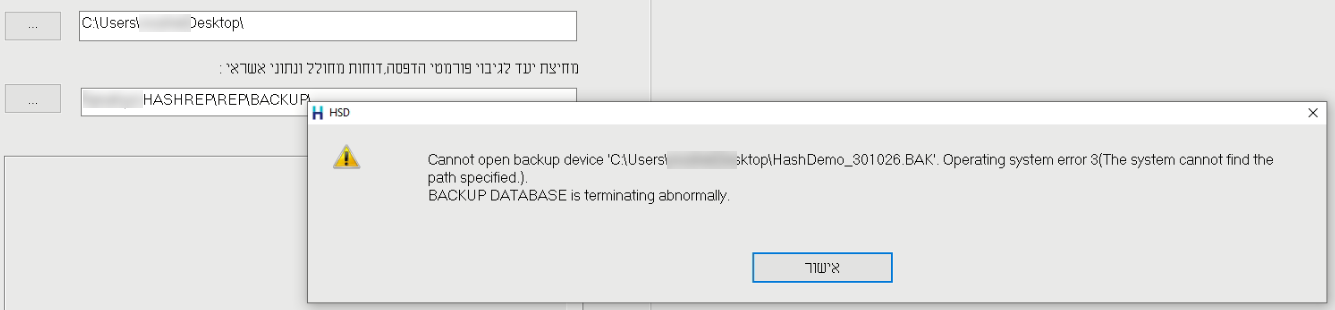
את הגיבוי כותב שרת ה-SQL, ולכן המחיצה חייבת להיות קיימת על המחשב שמריץ את שרת ה-SQL. מחיצה על שולחן העבודה שלכם בדרך כלל לא תעבוד.
- לוחצים אישור.
- לוחצים הצג ברירת מחדל כדי להחזיר את המחיצה של שרת ה-SQL.
- לוחצים שוב הפעלה, ובסיום מעתיקים את הקבצים מהמחיצה הזו.
אוספים את קובצי ה-.BAK
- פותחים את מחיצת הגיבוי במחשב שמריץ את שרת ה-SQL.
- מעתיקים את כל הקבצים שמסתיימים ב-.BAK למחשב שממנו עובדים בדוקמי, או למחיצת רשת שאפשר להגיע אליה ממנו.
- יש קובץ אחד לכל חברה. שם הקובץ מגיע משם מסד הנתונים של החברה בחשבשבת, לא משם החברה.
- מופיע גם קובץ בשם WIZCOMP. הוא לא חברה. אפשר להעלות אותו עם השאר, ודוקמי מדלגת עליו לבד.
- הקבצים מכילים את כל הנתונים החשבונאיים של החברות, לכן שומרים אותם במקום בטוח ומוחקים עותקים זמניים בסיום.
מעלים את הקבצים לדוקמי
לא צריך לבחור לקוח קודם. כל חברה בגיבויים מותאמת ללקוח שלה במסך הבדיקה.
- בתפריט הצד פותחים ייבוא.
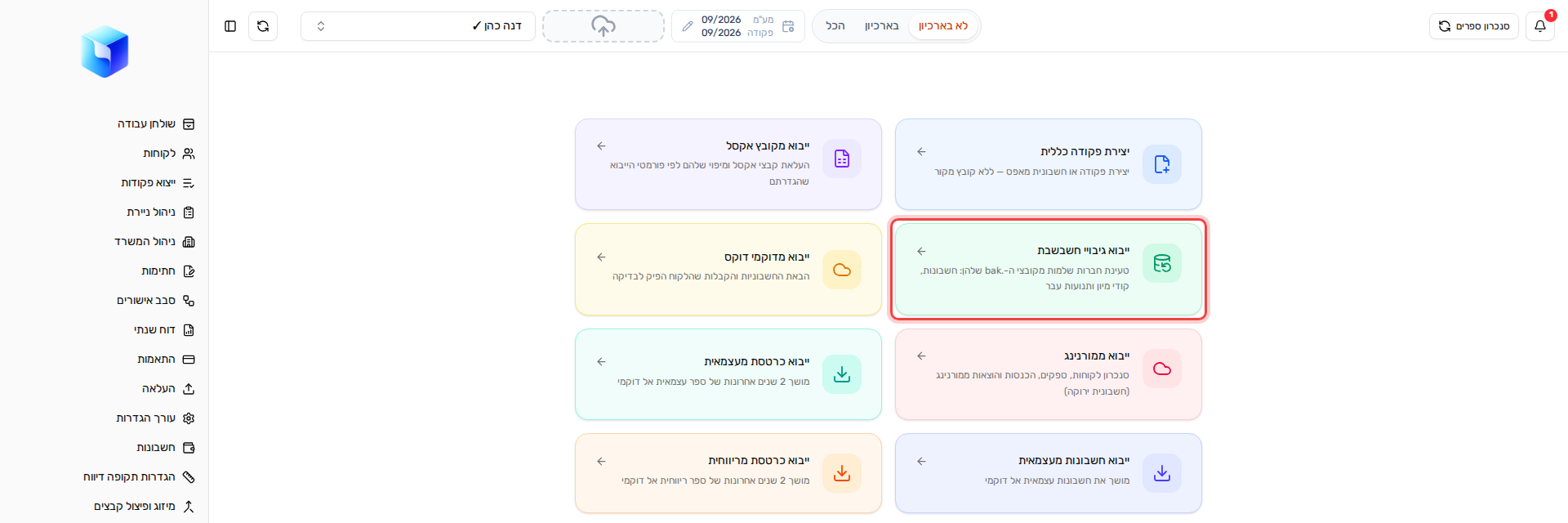
- לוחצים על הכרטיס ייבוא גיבויי חשבשבת.
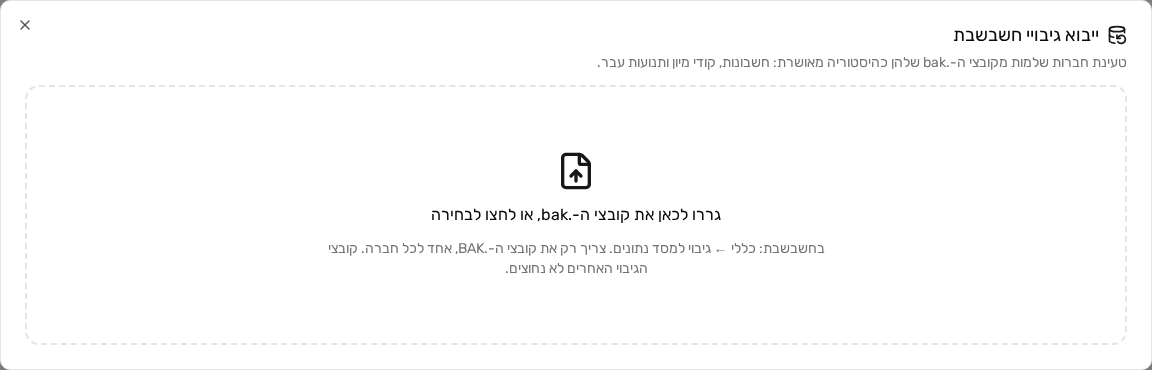
- גוררים את כל קובצי ה-.BAK למסגרת, או לוחצים על המסגרת ובוחרים אותם. בחלון הבחירה, Ctrl+A מסמן את כל הקבצים במחיצה.
מעלה גיבויים… מראה את ההתקדמות. משאירים את העמוד פתוח עד שההעלאה מסתיימת, כי העלאה שנעצרת לא ממשיכה מאותה נקודה וצריך להתחיל מחדש.
אחר כך מופיע קורא את החברות…. החלק הזה רץ בשרת, אז אפשר לסגור את החלון ולפתוח אותו שוב באותו דפדפן כדי לראות איפה זה עומד.
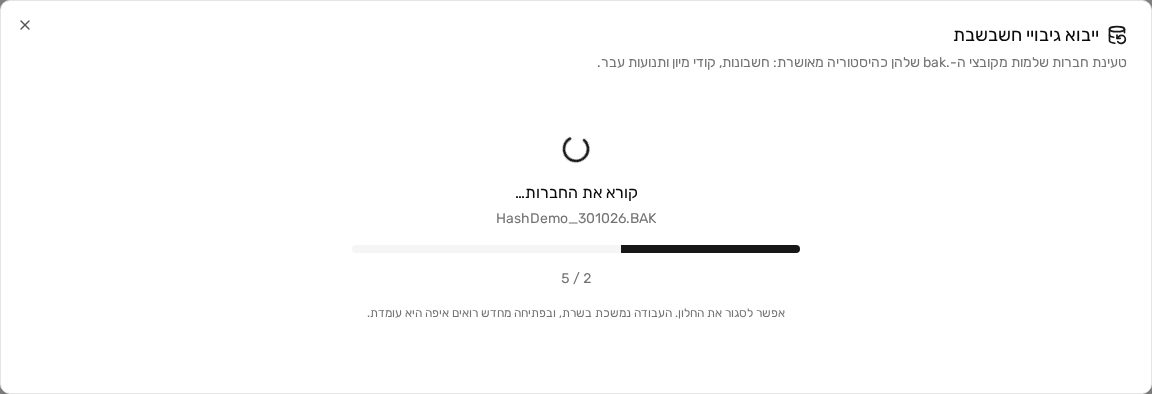
- קבצים שלא מסתיימים ב-.bak לא נכללים.
- קובץ שדוקמי לא מצליחה לקרוא מופיע באדום במסך הבדיקה, עם הסיבה, ושאר הקבצים ממשיכים. גיבוי דחוס או מוצפן לא מתקבל: מגבים שוב ללא דחיסה וללא הצפנה.
בודקים את החברות
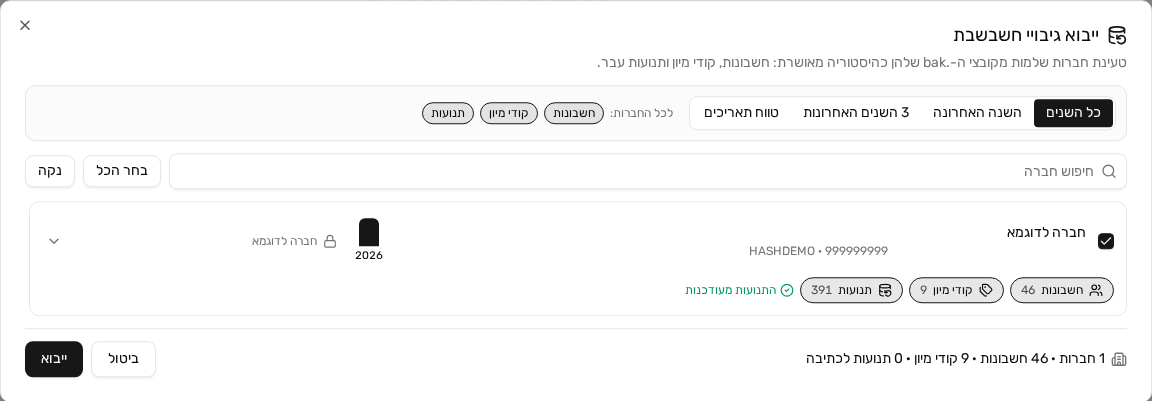
לכל חברה יש שורה. כברירת מחדל הכול מסומן, כך שאפשר ללחוץ ייבוא מיד, או לשנות קודם את מה שצריך.
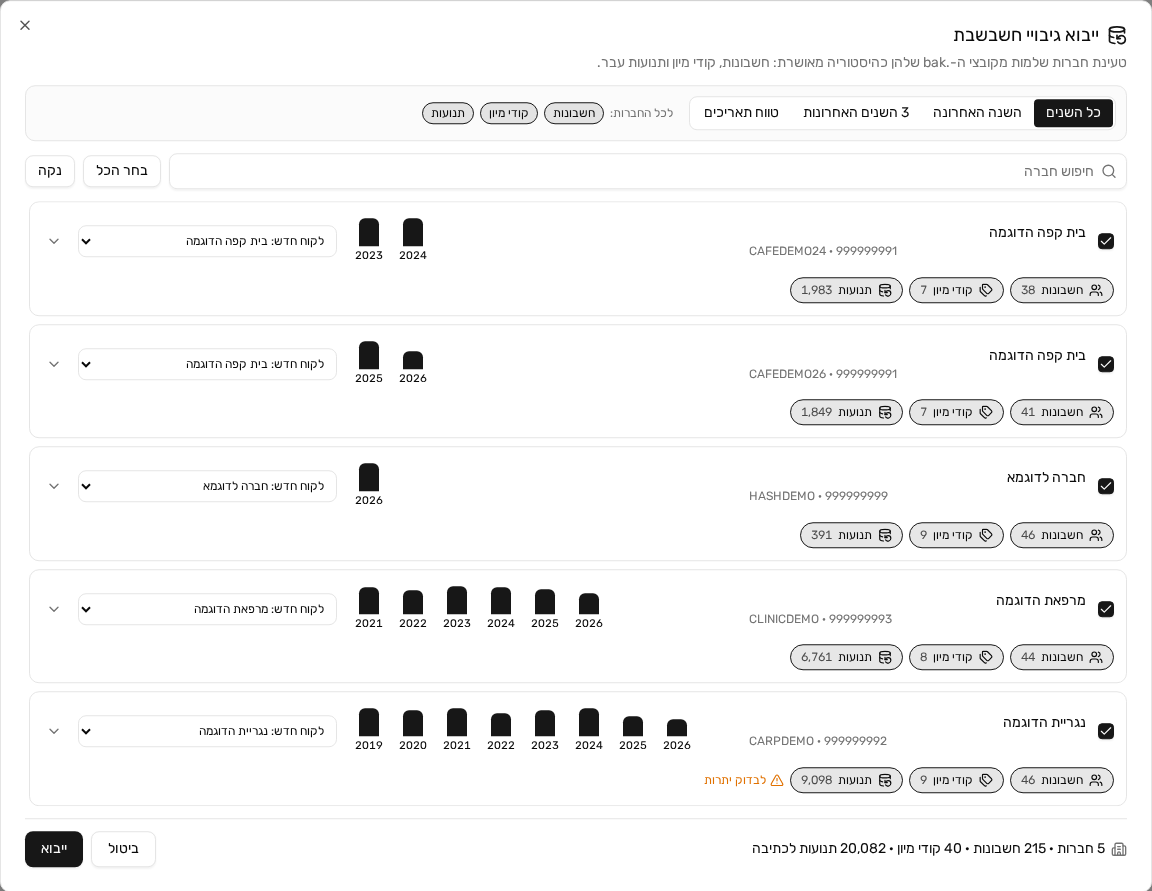
בכל שורה:
- הסימון כולל את החברה או משאיר אותה בחוץ. בחר הכל ונקה עושים זאת לכל הרשימה, וחיפוש חברה מוצא חברה לפי שם, מסד נתונים או מספר עוסק.
- מתחת לשם מופיעים שם מסד הנתונים ומספר העוסק.
- העמודות מראות את התנועות בכל שנה. לחיצה על שנה כוללת אותה או משאירה אותה בחוץ עבור אותה חברה.
- חשבונות, קודי מיון ותנועות מפעילים או מכבים כל סוג נתונים לאותה חברה, ולכל החברות: עושה את אותו הדבר לכל הרשימה.
- השורה התחתונה מסכמת מה ייכתב.
בוחרים שנים
הכפתורים למעלה חלים על כל החברות יחד: כל השנים, השנה האחרונה, 3 השנים האחרונות או טווח תאריכים.
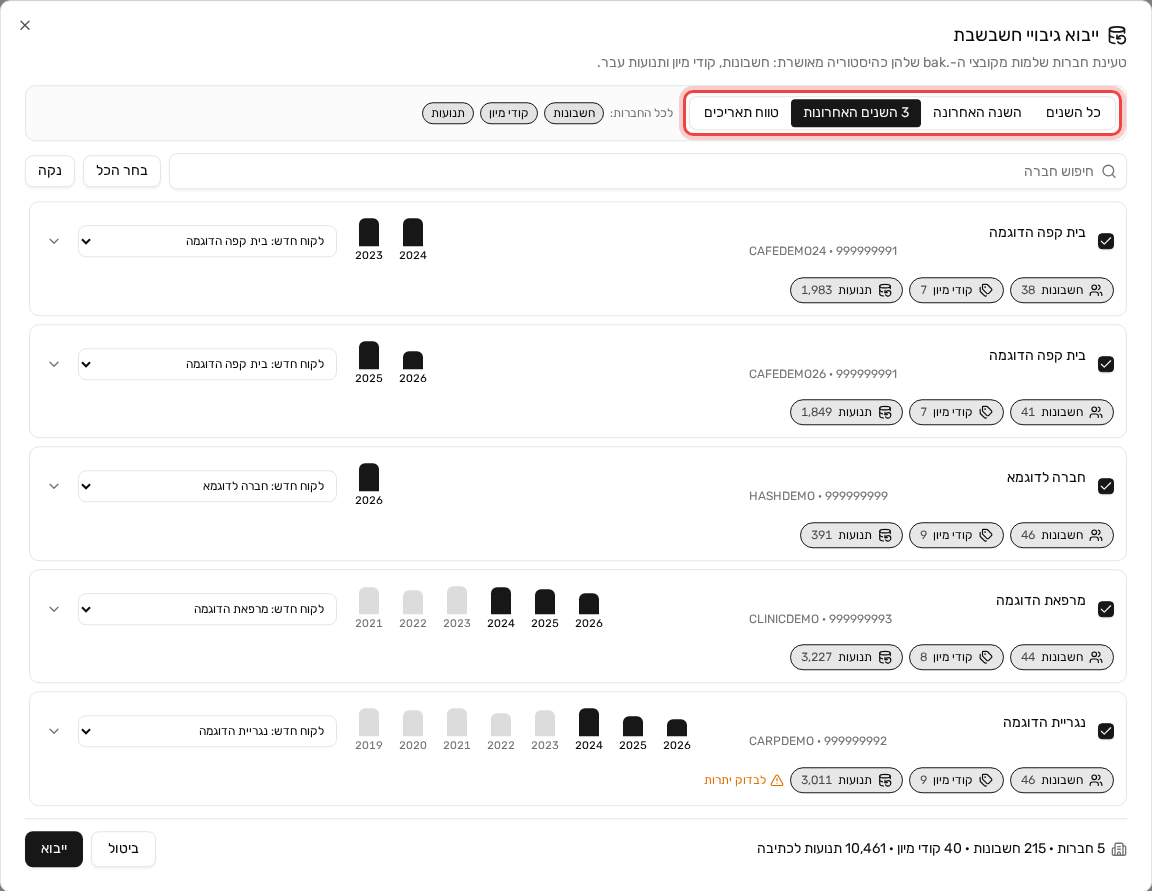
שנים שלא נכללות נצבעות בהיר. גם אחרי בחירת כפתור אפשר ללחוץ על שנים בודדות בכל שורה.
בוחרים לקוח לכל חברה
הרשימה בכל שורה אומרת לאן החברה תיכנס. דוקמי מציעה לקוח לפי הסדר הזה:
- הלקוח שקיבל את החברה הזו בייבוא קודם. במקרה כזה הוא נעול ואי אפשר לשנות אותו.
- לקוח קיים עם אותו מספר עוסק.
- לקוח קיים עם בדיוק אותו שם.
- אחרת לקוח חדש, שדוקמי יוצרת במהלך הייבוא.
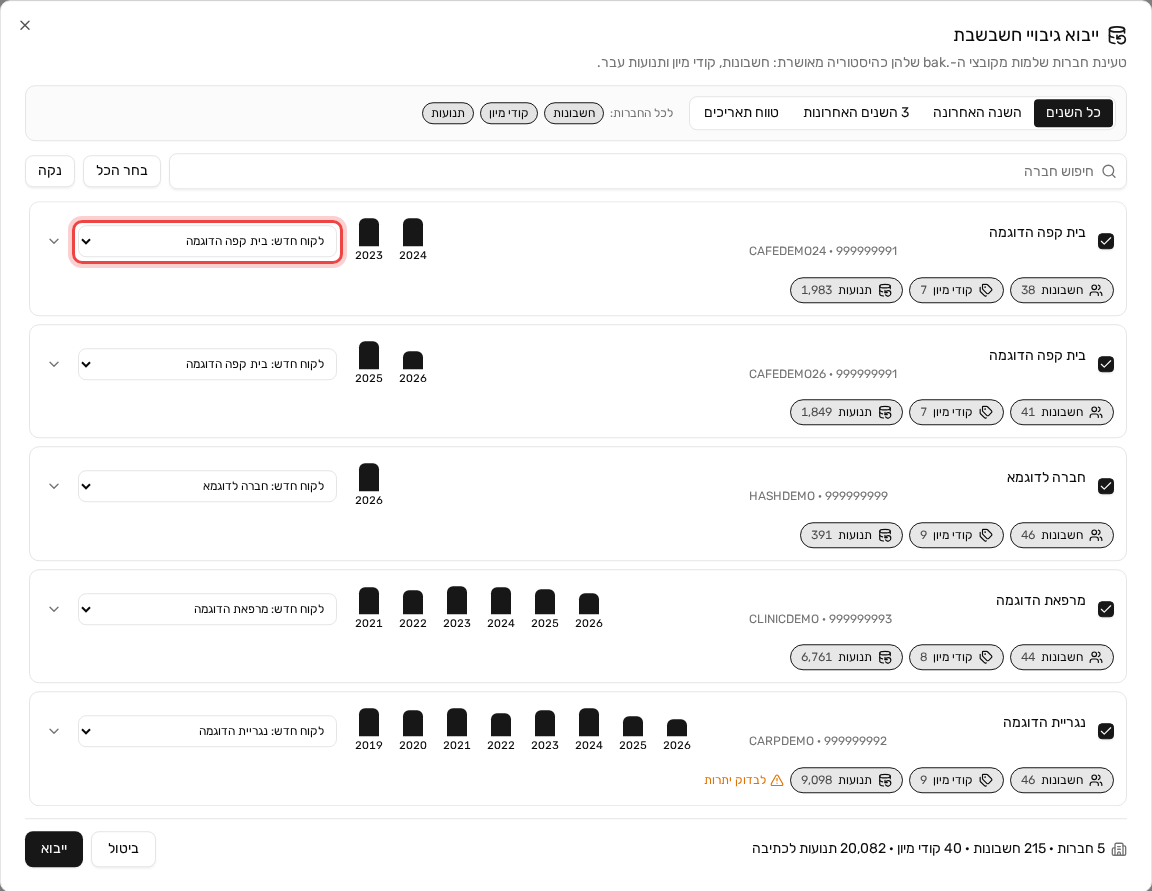
- אפשר לבחור מהרשימה כל לקוח אחר.
- גיבויים של אותו עסק משנים שונות מקובצים אוטומטית. בתמונה, לשני הגיבויים של בית קפה הדוגמה יש אותו מספר עוסק, ולכן הם נכנסים לאותו לקוח חדש.
- לקוח חדש עדיין לא יכול להתחבר. הכניסה שלו עובדת אחרי שהמשרד מגדיר לו סיסמה.
בודקים את הפרטים של חברה
לוחצים על החץ בקצה השורה כדי לפתוח את הפרטים.
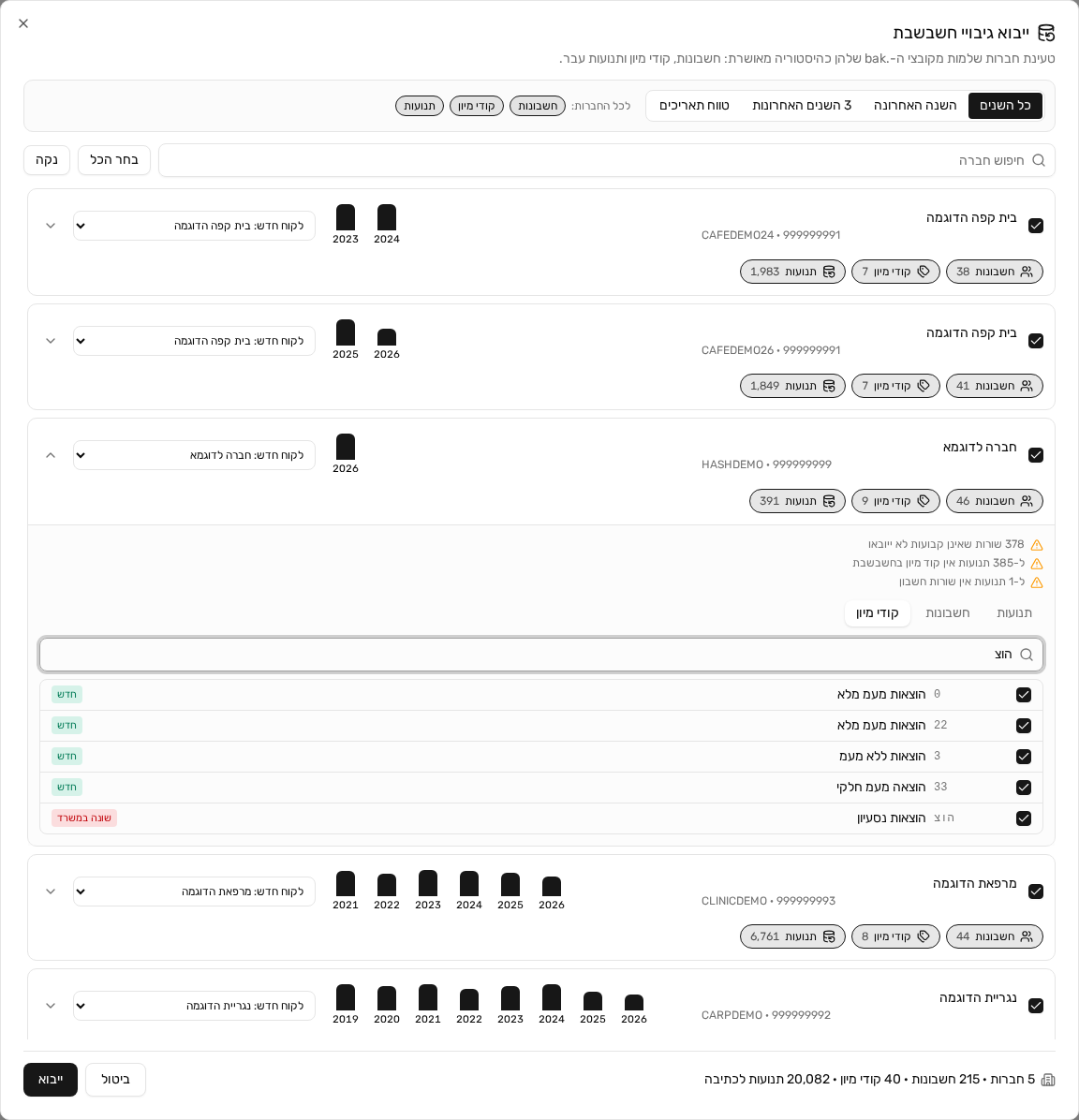
ההערות למעלה אומרות מה לא יגיע או מה דורש תשומת לב:
- שורות שאינן קבועות ושורות יתרת פתיחה לא מיובאות.
- תנועות בלי קוד מיון מיובאות כרגיל. סוכן האוטונומיה לומד רק מתנועות שיש להן קוד מיון, ולכן לא ישתמש בהן.
- לבדוק יתרות מופיע בשורה כשהיתרה השמורה של חשבון שונה משורות התנועה שלו בגיבוי. משווים את אותה חברה למאזן בוחן בחשבשבת.
הלשוניות מאפשרות להסתכל מקרוב:
- תנועות מציגה את השורות האחרונות של כל שנה.
- בחשבונות ובקודי מיון יש סימון לכל שורה, כדי להשאיר חלק בחוץ, ושדה חיפוש.
מריצים את הייבוא וקוראים את התוצאות
- בודקים את שורת הסיכום למטה.
- לוחצים ייבוא. העבודה רצה בשרת, אז אפשר לסגור את החלון ולחזור.
- בסיום מופיעה שורה לכל חברה.
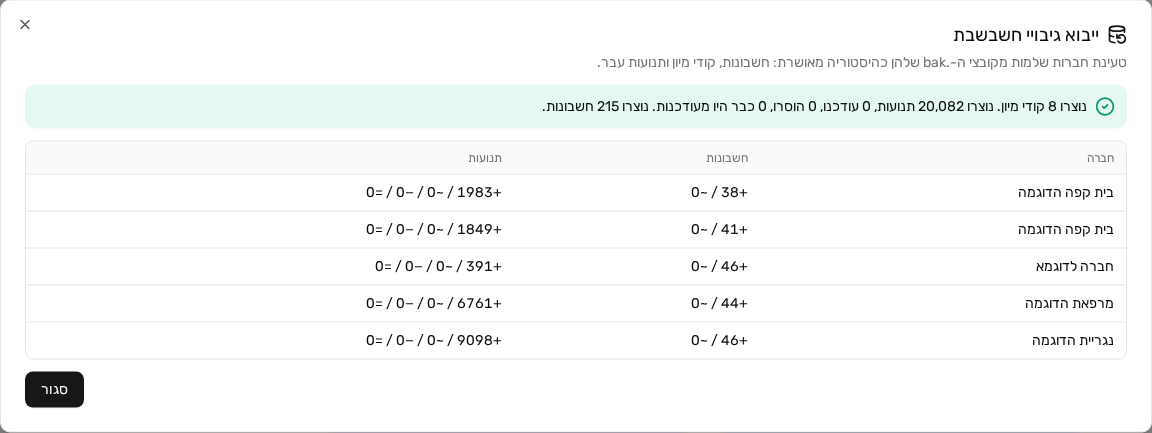
המספרים בטבלה: + נוצרו, ~ עודכנו, − הוסרו, = ללא שינוי. חברה שנכשלה מציגה את השגיאה בשורה שלה, והאחרות מיובאות בכל זאת.
בסיום לוחצים סגור. ביטול במסך הבדיקה מוחק את הקבצים שהועלו בלי לייבא כלום.
איפה הנתונים עכשיו
בוחרים את הלקוח בבורר הלקוחות ומסתכלים בלשונית בארכיון בשולחן העבודה. כל חודש של היסטוריה הוא מסמך אחד, שכבר מסומן פקודה אושרה.

לוחצים פרטי פקודה כדי לראות את כל התנועות של אותו חודש, אחת מתחת לשנייה.
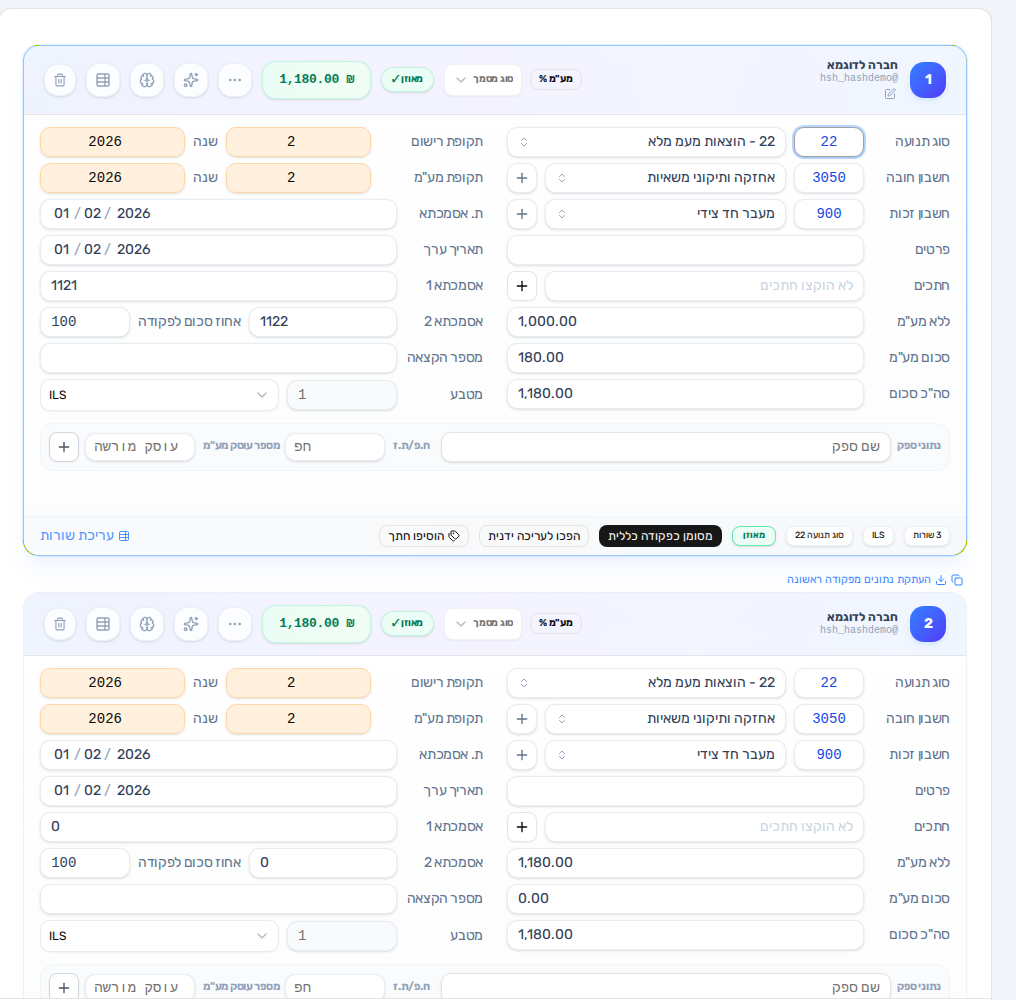
- אין מה לאשר, והתנועות לא נשלחות שוב לתוכנת הנהלת החשבונות.
- המסמכים האלה מכילים תנועות בלבד, בלי עמוד סרוק, ולכן תצוגת העמוד לידן נשארת ריקה. המסמכים האמיתיים של הלקוח ממשיכים לעבוד כרגיל.
- החשבונות של הלקוח מוכנים בחשבונות, וקודי המיון בעורך הגדרות.
מייבאים גיבוי חדש יותר של אותה חברה
אפשר להעלות גיבוי חדש יותר בכל זמן, גם בשם קובץ אחר. דוקמי מזהה את החברה לפי מסד הנתונים שלה ומשווה תנועה תנועה:
- תנועות חדשות נוספות, תנועות ששונו מתעדכנות, ותנועות שכבר אינן בגיבוי מוסרות, בחודשים שבחרתם.
- תנועות שלא השתנו לא נוגעים בהן. כשאין שום דבר חדש, בשורה כתוב התנועות מעודכנות.
- הלקוח נעול על זה מהייבוא הראשון.