
מעבר מחשבשבת: חשבונות, סוגי תנועה ותנועות עבר
מייצאים מחשבשבת שלושה דוחות לאקסל (אינדקס חשבונות, אינדקס סוגי תנועה ואיתור תנועות מקוצר), מייבאים אותם לדוקמי עם התבניות המובנות, ומאשרים ומעבירים לארכיון את תנועות העבר.
כך מעבירים לקוח מחשבשבת לדוקמי בשלושה קבצי אקסל: את החשבונות, את סוגי התנועה (בדוקמי הם נקראים קודי מיון) ואת תנועות העבר.
התהליך בקצרה
- מייצאים מחשבשבת שלושה דוחות לאקסל: אינדקס חשבונות, אינדקס סוגי תנועה ואיתור תנועות מקוצר.
- מייבאים אותם לדוקמי, לפי הסדר הזה: קודם חשבונות, אחר כך קודי מיון, ורק בסוף את הפקודות. הפקודות מפנות לחשבונות ולקודי המיון, ולכן הם צריכים להיות קיימים לפניהן.
- מאשרים את תנועות העבר ומעבירים אותן לארכיון.
ייצוא אינדקס החשבונות מחשבשבת
- פותחים את חשבשבת על החברה שרוצים להעביר.
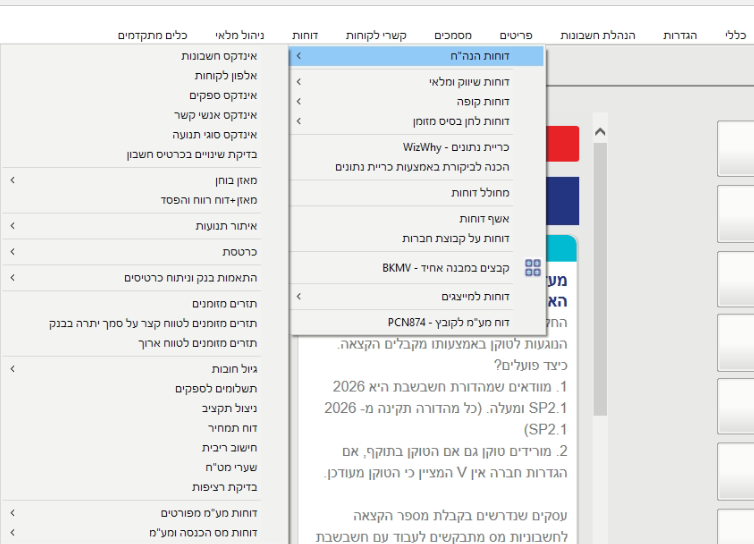
- בתפריט העליון לוחצים דוחות, ועומדים על דוחות הנה"ח. נפתחת רשימת הדוחות.
- לוחצים אינדקס חשבונות.
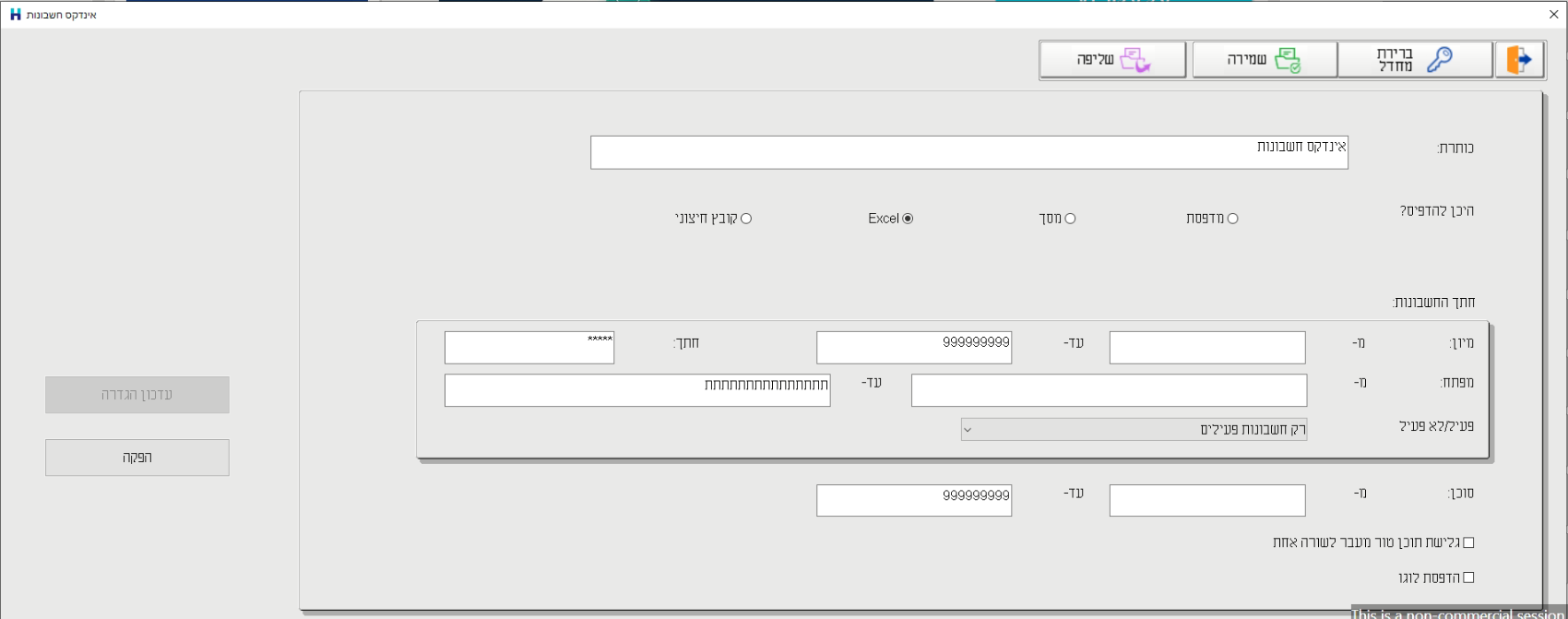
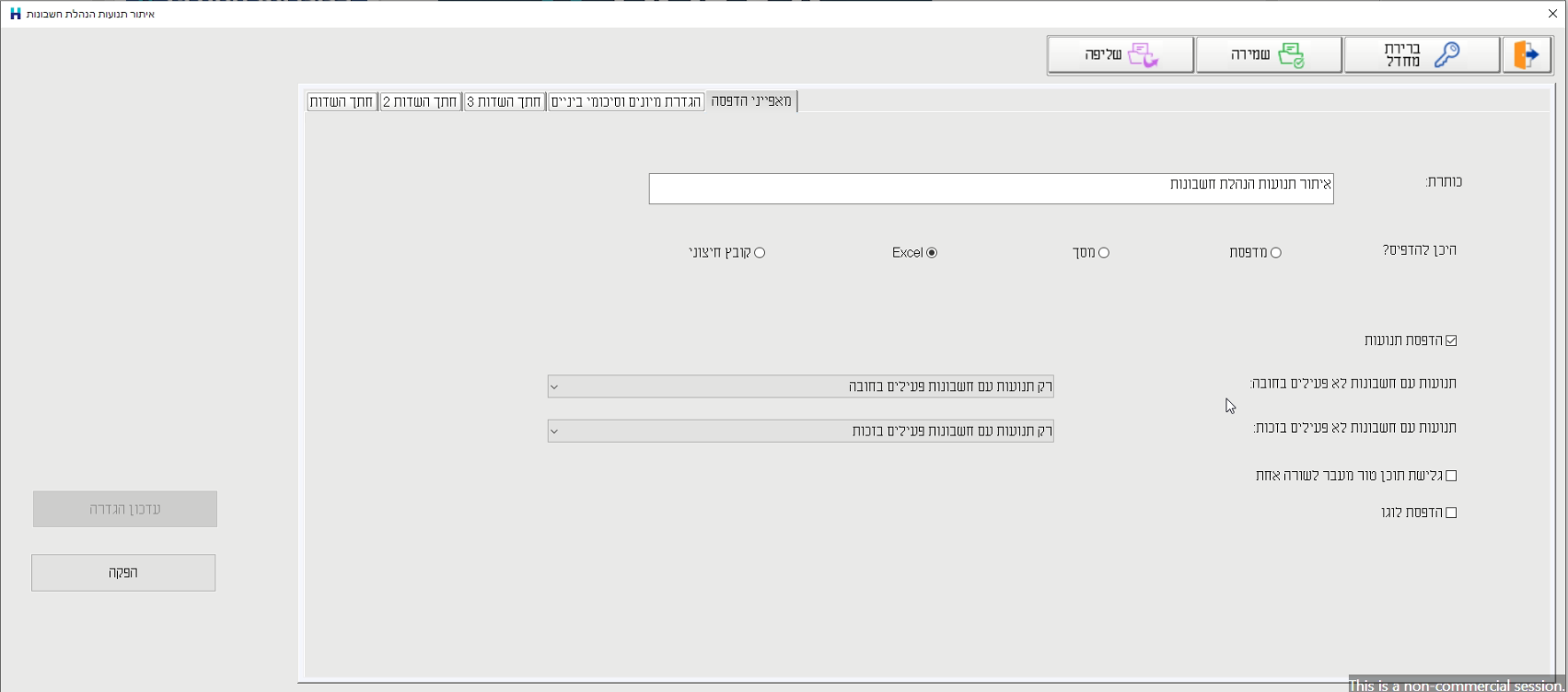
- במסך הדוח, ליד היכן להדפיס?, בוחרים Excel.
- לוחצים הפקה, ושומרים את הקובץ שנפתח באקסל.
ייצוא אינדקס סוגי התנועה
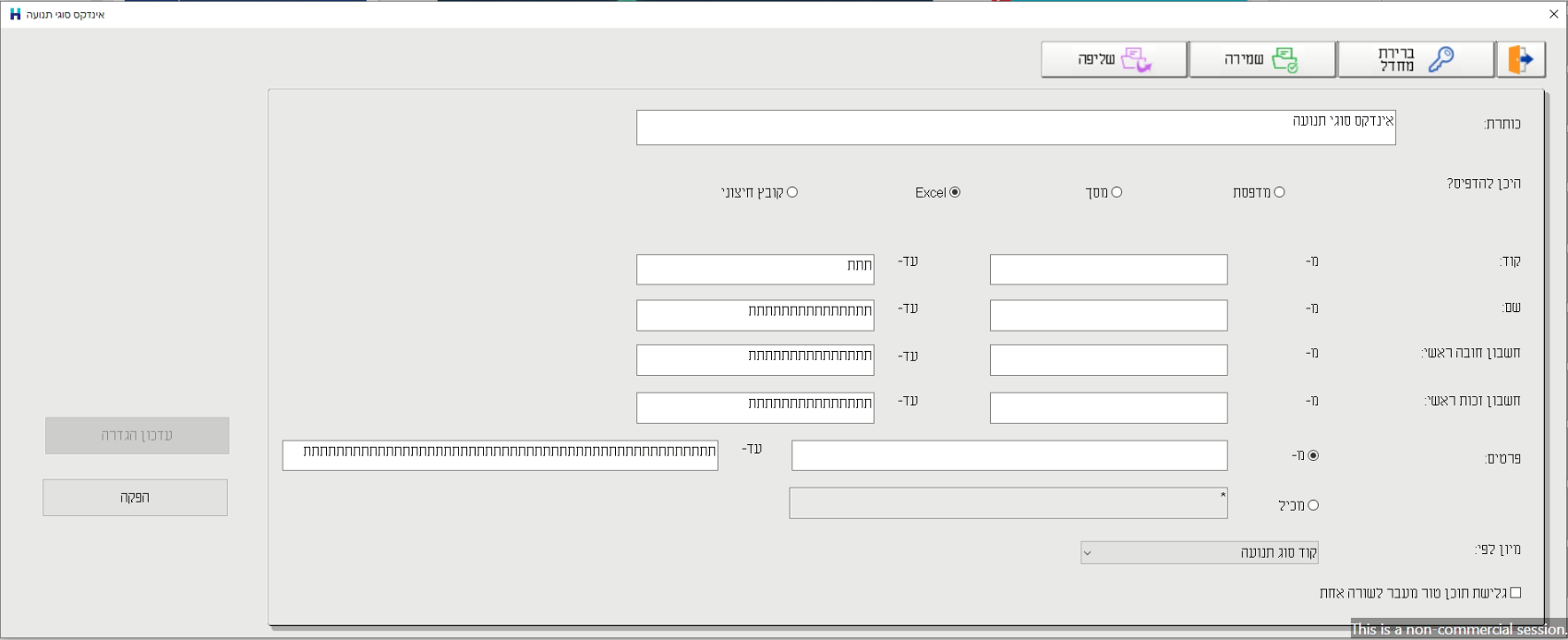
- שוב דוחות ← דוחות הנה"ח, והפעם אינדקס סוגי תנועה.
- ליד היכן להדפיס? בוחרים Excel.
- לוחצים הפקה, ושומרים את הקובץ השני.
ייצוא תנועות העבר
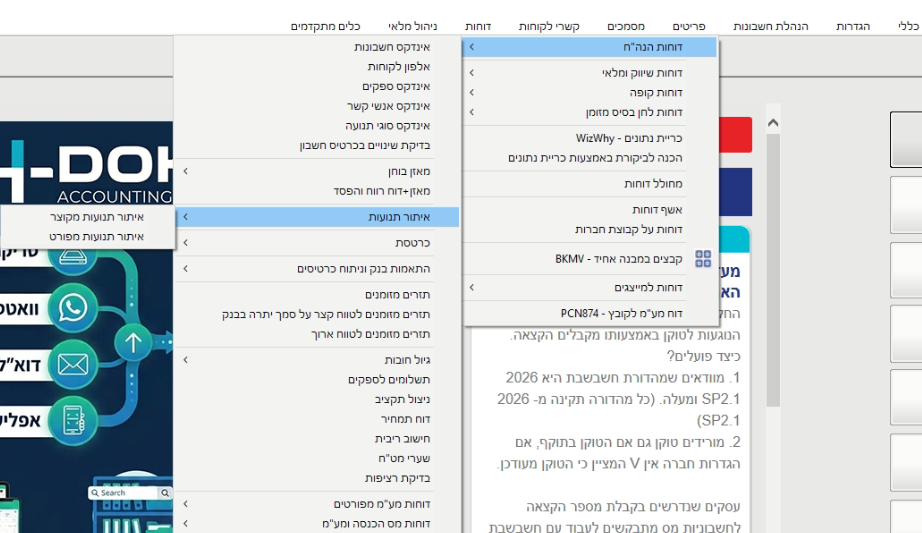
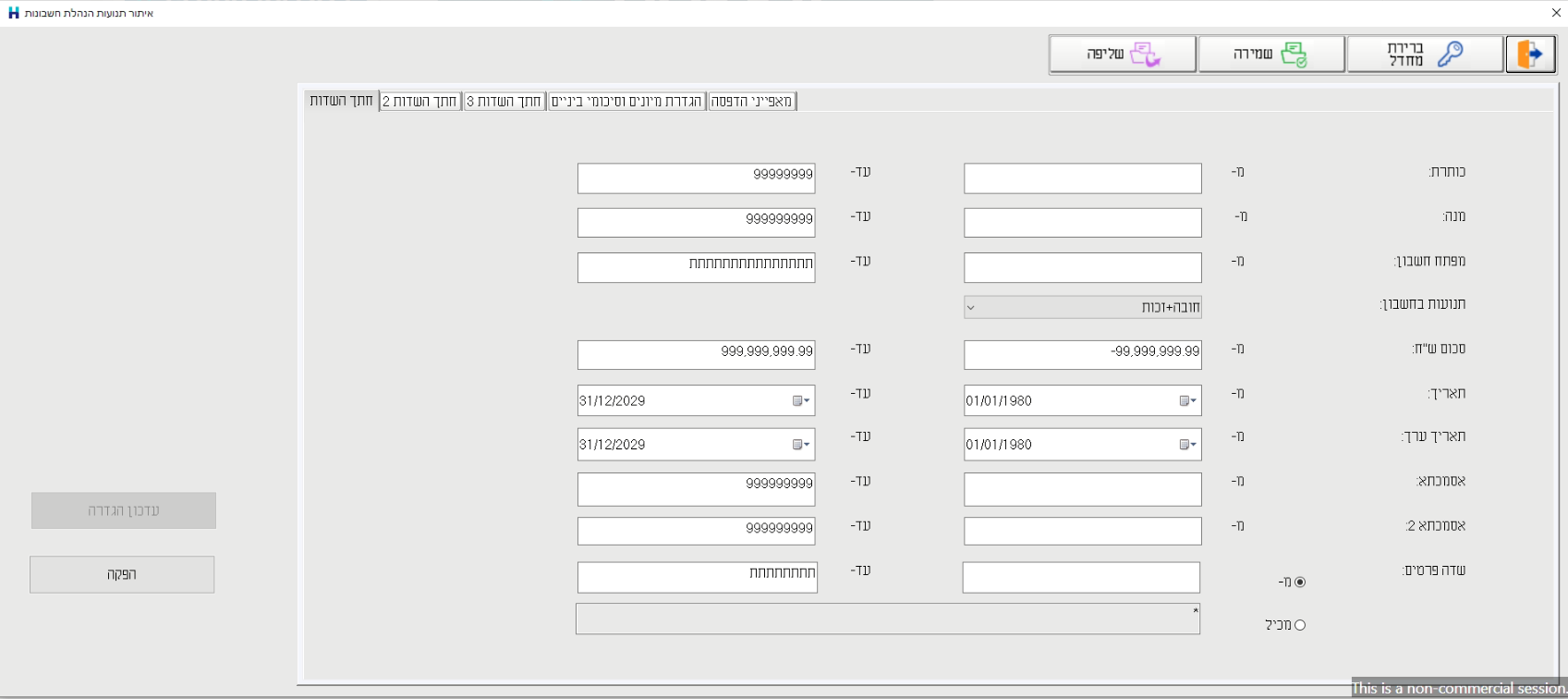
- דוחות ← דוחות הנה"ח ← איתור תנועות, ובוחרים איתור תנועות מקוצר. זה הדוח שבו כל תנועה היא שורה אחת.
- בלשונית הראשונה, חתך השדות, אפשר לצמצם את טווח התאריכים, למשל לשנתיים האחרונות.
- עוברים ללשונית מאפייני הדפסה, ובוחרים Excel ליד היכן להדפיס?.
- לוחצים הפקה, ושומרים את הקובץ השלישי.
עכשיו יש לכם את שלושת הקבצים.
פתיחת מסך הייבוא בדוקמי
- בוחרים את הלקוח בבורר הלקוחות שבסרגל העליון. החשבונות והפקודות נכנסים ללקוח הזה.
- בתפריט הצד נכנסים לייבוא.
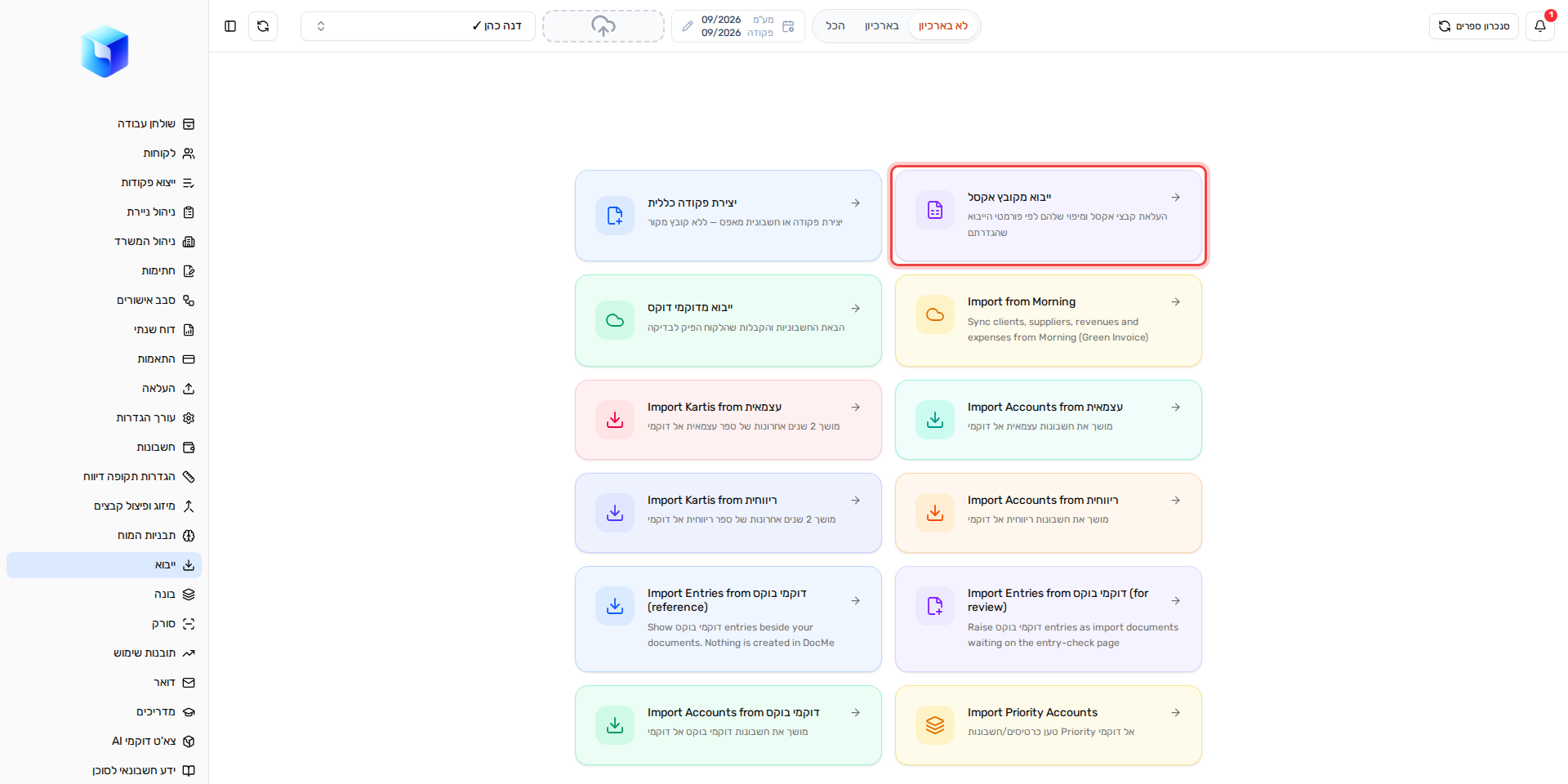
- לוחצים על הכרטיס ייבוא מקובץ אקסל.
נפתח החלון ייבוא עם שלוש לשוניות: פקודות, חשבונות וקודי מיון. בכל לשונית בוחרים 1 · תבנית, מעלים 2 · קובץ, בודקים את 3 · תצוגה מקדימה, ולוחצים על כפתור הייבוא.
- התבניות של חשבשבת הן תבניות מובנות. אם הן לא מופיעות, בודקים שהמתג תבניות מובנות בראש החלון דולק.
- את הקובץ גוררים לתוך המסגרת, או לוחצים עליה ובוחרים אותו.
ייבוא החשבונות
- עוברים ללשונית חשבונות.
- בוחרים את התבנית Hashavshevet - חשבונות.
- מעלים את קובץ אינדקס החשבונות.
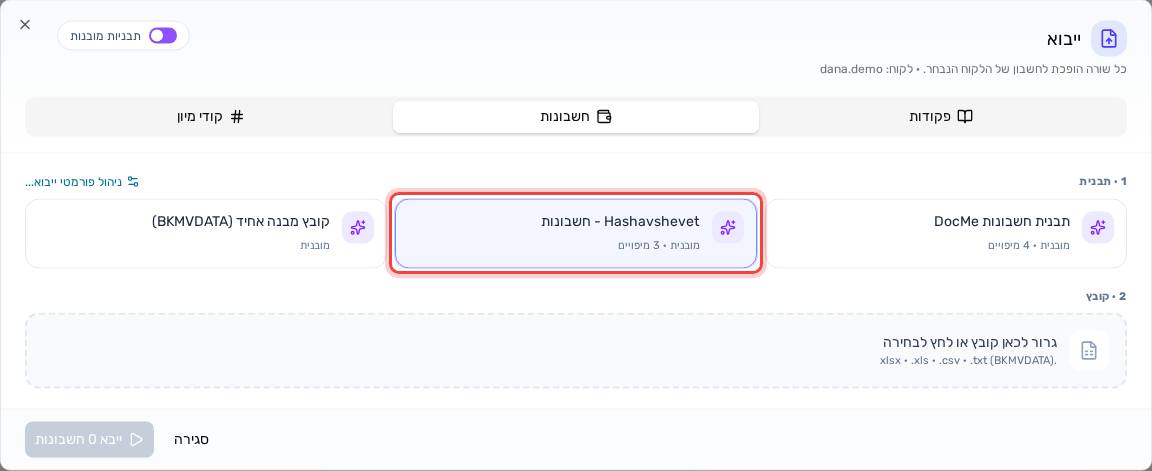
- בתצוגה המקדימה מופיע כל חשבון עם קוד חשבון, שם חשבון וסוג חשבון. את סוג החשבון התבנית קובעת לפי קוד המיון של החשבון בחשבשבת:
- מתחת ל-100: הון
- 100 עד 299: נכס
- 300 עד 499: התחייבות
- 500 עד 599: הכנסות
- 600 עד 799: הוצאה - עלות המכר
- 800 ומעלה: הוצאה - הנהלה וכלליות
- החשבונות החדשים מסומנים. לוחצים ייבא 18 חשבונות (המספר הוא מספר השורות המסומנות), והחשבונות נוצרים אצל הלקוח.
- חשבון שכבר קיים אצל הלקוח (אותו קוד או אותו שם) מופיע ככבר קיים ולא מסומן. מסמנים אותו רק אם רוצים לדרוס אותו, ואז הוא מופיע כיידרס.
- אם במשרד ממספרים את קודי המיון אחרת, שומרים עותק של התבנית ומתאימים אותו דרך ניהול פורמטי ייבוא....
ייבוא סוגי התנועה כקודי מיון
- עוברים ללשונית קודי מיון.
- בוחרים את התבנית Hashavshevet - סוגי תנועה.
- מעלים את קובץ אינדקס סוגי התנועה.
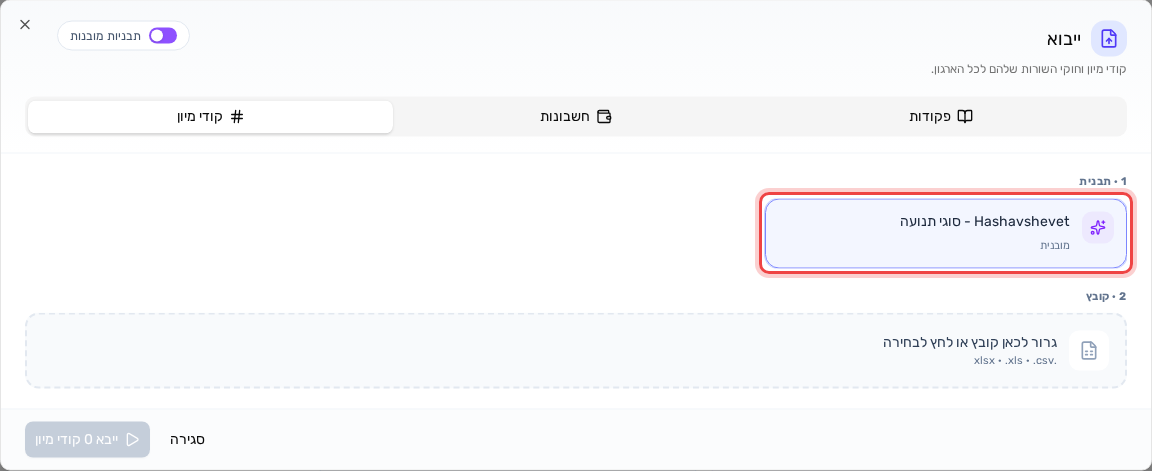
- כל קוד מגיע עם חוקי שורות: לאיזה חשבון הולך כל חלק בחובה ובזכות, למשל החלק שהולך למע"מ.
- לוחצים ייבא 6 קודי מיון (המספר הוא מספר הקודים המסומנים). רק הקודים המסומנים נכנסים.
ייבוא תנועות העבר
- עוברים ללשונית פקודות.
- בוחרים את התבנית Hashavshevet - כרטסת.
- מעלים את קובץ איתור התנועות.
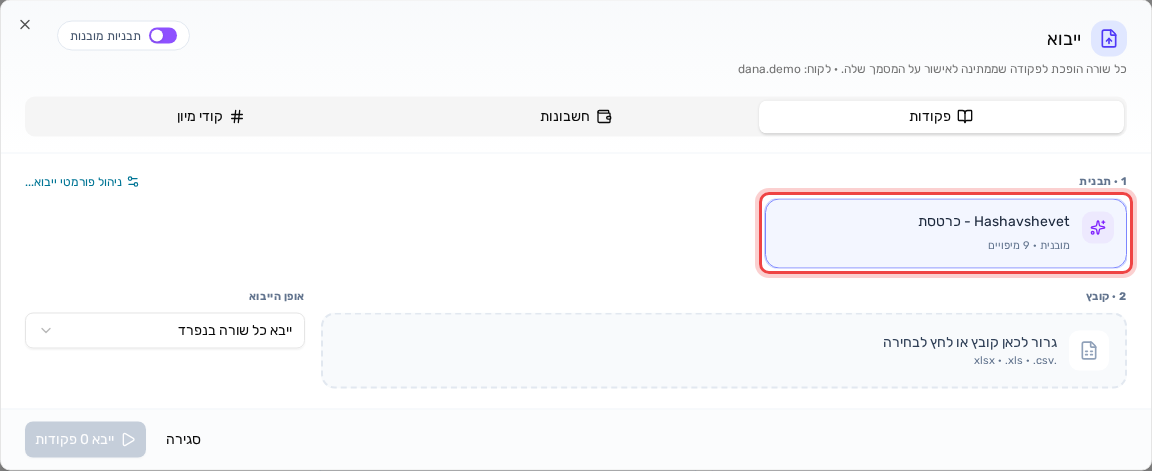
- בתצוגה המקדימה כל שורה היא פקודה: תאריך, אסמכתא, קוד מיון, סכום, וחשבונות החובה והזכות.
- לוחצים ייבא 10 פקודות (המספר הוא מספר השורות המסומנות).
- הפקודות לא נכנסות ישר להנהלת החשבונות. הן מחכות לבדיקה בשולחן העבודה, מסמך אחד לכל חודש.
- באופן הייבוא אפשר לבחור ייבא כל שורה בנפרד (ברירת המחדל), או קבץ שורות עם אותו קוד מיון, חשבון חובה וחשבון זכות כדי לחבר שורות כאלה לפקודה אחת בכל חודש.
אישור תנועות העבר והעברה לארכיון
- בשולחן העבודה, על הכרטיס של המסמך הראשון, לוחצים פרטי פקודה.
- כל הפרטים כבר מולאו מהקובץ: קוד מיון, חשבונות, תאריכים וסכום. בודקים שהפקודה מאוזנת.
- לוחצים שמירת שינויים. זה האישור. כל עוד הפקודה לא מאוזנת, אי אפשר לשמור.
- דוקמי עובר לבד למסמך הבא. מאשרים גם אותו, וכך עד המסמך האחרון.
- בשולחן העבודה כל מסמך מסומן עכשיו פקודה אושרה. לוחצים על הכרטיס העבר לארכיון בכל אחד מהם (ראו איך מעבירים קובץ לארכיון).
- המסמכים נשמרים בלשונית בארכיון, כהיסטוריה לעתיד (ראו מעבר בין קבצים בארכיון ולא בארכיון).